Подключение Принтера Zebra К Розница 2
Выбрать по отношению к какой цене. В конфигурации Розница 2.1 при автономном расчете. Как подключить принтер чеков в 1С:Розница / 1С. При подключении обработки 'Эмулятор ФК.
Принтеры этикеток сегодня покупают не только предприятия розничной торговли для печати ценников, но и оптовики, которые работают с импортным товаром, так же многие небольшие производители и фасовщики для печати штрих кодов на этикетках. У многих из них установлена программа 1С.
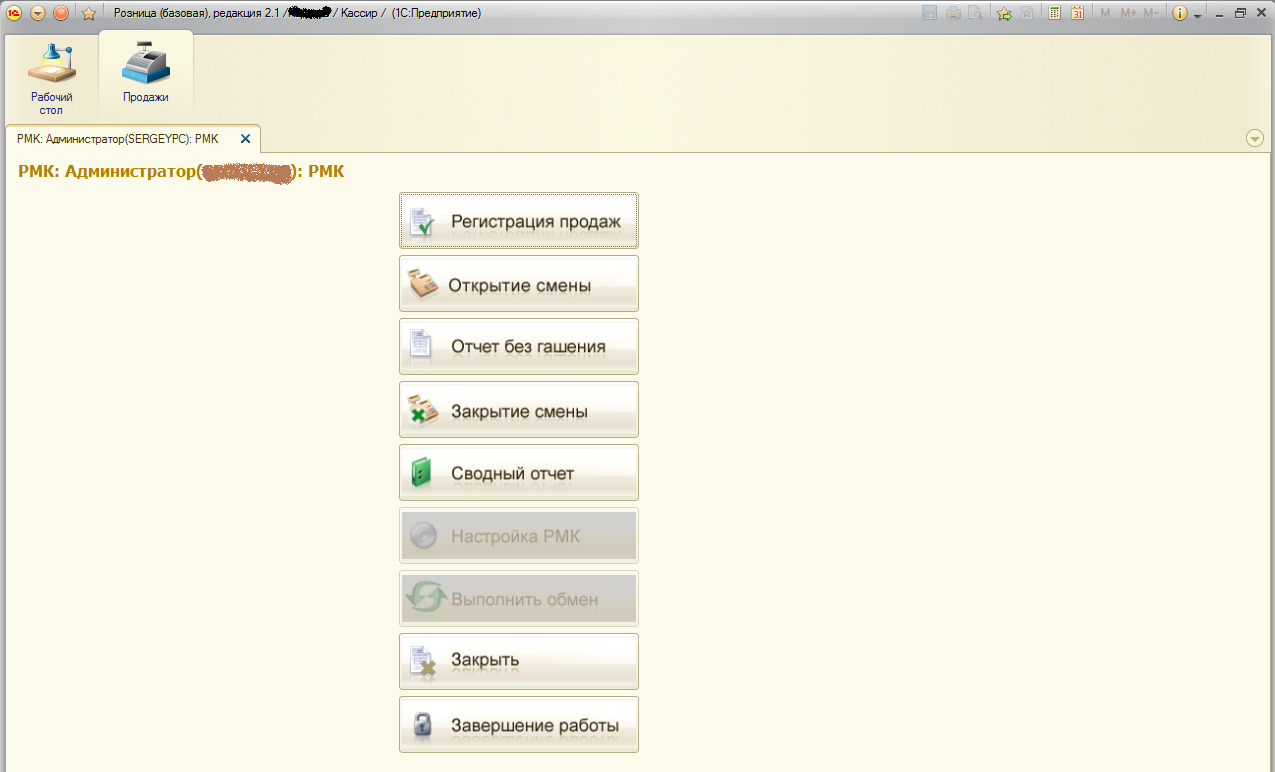
Часто говорят, что подключение и настройка принтера в 1с это что-то сложное и очень дорогое. На самом же деле подключить тоговое оборудование к 1С очень просто. Особенно если в комплекте с торговым оборудованием идет драйвер и обработка для 1С. В этом случае весь процесс подключения и настройки торгового оборудования сводится к тому, чтобы проставить несколько 'галочек' в драйвере и в настройке страницы печати 1С, прописать названия и проверить работоспособность. С каждым днем нас больше интересует работа с торговым оборудованием. Так исторически сложилось ( благодаря хорошей маркетинговой политике в середине 90-х годоа, когда 1С продавалась в каждом киоске СОЮЗПЕЧАТИ), 1C - практически безусловный лидер на рынке России в классе программ для автоматизации торговли и учета - 1С:торговля и склад, а также 1С Управление торговлей.Программые решения 1С позволяют полностью автоматизировать все процедуры управления товаропотоком предприятия: приёмка, перемещение и отгрузка товаров, а также проводить инвентаризацию, используя удобное и универсальное средство – штрих код.
Собственно, автоматизация с помощью штрих кода начинается с маркировки товаров, поступивших на склад компании. И 1С имеет уже встроенные средства для генерации штрих-кода для каждой товарной позиции в номенклатуре предприятия, а также компоненту для генерации собственно штрихового кода для печати на принтере этикеток. Таким образом, клиенту остаётся только правильно, чтобы готовые самоклеящиеся этикетки соответствовали требованиям предприятия по сроку хранения, устойчивости к различным внешним факторам и т.д.
Определить какой тип принтера этикеток Вы хотите подключить к 1С: Вы сразу спросите зачем? Да, просто для исключения лишних манипуляций с самим принтером ( часто бывает что оборудование находится в неопределенном состоянии - 'дампа', 'полукалибровки', 'закачки новой прошивки' и т.д.) а Вы пытаетесь настроить размер страницы в 1С. Так как Вы читаете эти строки, значит Вы столкнулись с определенными проблемами при настройке или установки принтера этикеток, рекомендуем Вам 'сбросить' принтер этикеток в 'заводские установки' и продолжить выполнять наши инструкции описанные ниже. Принтеры этикеток, а соответственно и этикетки бывают двух видов: термопринтеры, они печатают за счет нагревания этикетки и термотрансферные принтеры, они печатают через специальную красящую ленту -. Здесь важно знать: не подходят для принтеров первого типа - термопринтеров, они не реагируют на нагревание. Проверить, какие у вас этикетки можно очень легко, достаточно нагреть этикетку, например зажигалкой, если она потемнеет, значит, этикетка предназначена для термопечати. Другими словами, Вам надо проверить расходные материалы, которые планируете использовать на данном типе принтера.

Подключение Принтера Zebra К Розница 2824 Plus
Помните, на корпусе принтера этикеток всегда есть картинка как заправлять риббон ( из нашей практики - 30% проблем в первые два месяца после покупки принтера этикеток это не правильное использование или заправка расходных материалов ) как тут не припомнить старика Мерфи - 'В любом наборе исходных данных самая надежная величина, не требующая никакой проверки, является ошибочной.' Требования 1С к принтеру этикеток: Мало кто уточняет клиенту, что на самом деле, программа 1С предъявляет определенные требования к принтеру этикеток: помощнее процессор и большой объём оперативной памяти. Это связано с особенностью работы самой 1С: каждая этикетка, по-сути, отправляется на печать отдельно, даже если вы дали задание распечатать 100 копий одной и той же этикетки. Думаем, многие пользователи ещё помнят время, когда максимальная скорость печати этикеток из 1С составляла максимум 20% от заявленной в технических характеристиках принтера этикеток. Причина именно в слабом процессоре и небольшом объёме оперативной памяти – принтеру этикеток необходимо было обрабатывать каждую поступившую этикетку как отдельное задание со всеми вытекающими временными задержками. Поэтому, если Вы используете специальное программное обеспечение (LabelView, BarTender и т.п.) для принтера этикеток, характеристики, при печати этикеток из 1С выходят чуть ли не на первый план. Вы так же Вы должны учитывать, что объем памяти принтера влияет на длину этикетки ( или ярлыка ) - чем больше память, тем длинее этикетка.
Работа с драйвером принтера этикеток: Современные версии драйверов принтеров этикеток штрих кода позволяют подключить принтер этикеток к операционной системе Windows. Драйвер принтера штрих кода позволяет управлять всеми параметрами печати, управлять размерами используемых этикеток, проводить тестирование принтера и др. Последние версии драйверов Вы можете или обратиться.
Всегда узнавайте у вашего поставщика, какими именно параметрами позволяет управлять драйвер предлагаемого вам принтера этикеток - от этого зависит ваше удобство. Каким бы не был Ваш принтер и версия операционной системы,подключается принтер этикеток как обычный принтер.
Сложность заключается только в том, чтобы настроить правильный размер бумаги, полей, колонтитулов и привязать это всё к конкретной этикетке или ценнику в 1С. Но на настройку формата этикетки и подгонку к бумаге иногда уходит по нескольку часов. Итак, для настройки принтера - Вам необходимо выполнить следующие действия: 1. Установить или проверить наличие в системе Windows фонт 'BarCode' / ZSDBARNT.TTF; 2. Установить или проверить наличие в системе Windows компоненты 'barcode.ocx' и '1СBarCode.dll'; 3. Настроить размер этикетки штрихода в сервере печати: Пуск - Настройка - Принтеры и факсы.
Далее Файл - Свойство сервера. Здесь слеудет создать или выбрать размер этикетки.
Настроить размер этикетки штрих кода в драйвере Вашего принтера этикеток, сначало 'По умолчанию', потом в 'Основных' закладках драйвера. Важно: при печати из 1С используются установленные 'по умолчанию' настройки драйвера, которые указываются в закладке (по кнопке) 'Умолчания'. Проверить работу принтера из Word или Exel. Важно установить параметры страницы - нажмите на панели инструментов - файл - параметры страницы, выберите принтер и размер бумаги (в вашем случае размер этикетки), выбранный размер должен совпадать с физическим размером этикетки. На панели инструментов нажмите иконку 'просмотр', данные этикетки должны помещаться на одной странице, если нет, то закройте режим просмотра этикетки, на нижней панели инструментов есть иконка 'только просмотр' если она включена - выключите. Отредактируйте этикетку, путем изменения ее размера, до момента когда она будет 'влезать' на просмотре на одну страницу. Эти же манипуляции справедливы и для работы в среде 1с.
Настроить работу размер этикетки в 1С ( конфигураторе ). Вначале необходимо сверить настройки принтера в 1С 8.Х.
Это делается через меню 'Сервис - Пользователи - Список пользователей' /выбираем пользователя/ - розничная торговля и торговое оборудование - печать этикеток. Здесь для настройки печати: 1). Необходимо это убедится, что название принтера совпадает с названием принтера в среде Windows. Далее для настройки лучше сделать печать этикеток с предварительным просмотром. Здесь меняется масштаб, кнопка параметры страницы, там же можно проверить настройки принтера, задать или проверить высоту и ширину этикетки. Размер шрифта, например в поле 'наименование', а также размер штрих-кода, настраивается в конфигураторе.
Изначально конфигурация заблокирована от любого изменения, для того чтобы появилась возможность редактирования нужно: зайти в конфигуратор - Конфигурация - Поддержка - Настройка поддержки - Разрешить изменения. Далее находим этикетку, Окно конфигурации (находится слева на экране, если нет следует выбрать Ctrl+Shift+C) - Открываем группу Общие - Общие макеты - Этикетка, открываем этикетку, появляется электронная таблица, если разрешены изменения, то кликом правой кнопки мыши, по любому элементу таблицы, можно вызвать контекстное меню, а в нем выбрать Свойства и продолжить редактирование ( см. Так же меню справа ). В драйвере очень лего настролить размер этикетки ( носителя ) Обязательные настройки драйвера в системе WINDOWS для принтера ZEBRA GK/GX 420t/420d. После настройки необходимо выполнить калибровку носителя (нового размера этикеток).

Это необходимо делать после каждой смены размера! Так же необходимо правильно выполнить настройку макета этикетки в редакторе 1С Важно в системе 1С Предприятие установить масштаб 'по ширине страницы' Если у Вас подключение и настройка термопринтеров этикеток штрих-кода вызвала затруднениенаши специалисты помогут Вам выполнить эту процедуру быстро и качественно. Мы настраиваем и подключаем оборудование следующих брендов: ARGOX, CITIZEN, DATAMAX, GODEX, PRIMERA, PROTON, SATO, TOSHIBA TEC, TSC, ZEBRA. Вы можете вызвать нашего специалиста к себе в офис Важно запомнить: Задать интересующие вопросы, проконсультироваться и заказать оборудование Вы можете по телефону 8 (861) 945-34-14 или написать письмо z@print-yug.ru Несколько уроков по подключение принтеров этикеток к 1С с канала YUOTUBE. Копирование любых текстов, изображений или графиков с сайта print-yug.ru без письменного разрешения администрации или гиперссылки на главную страницу print-yug.ru запрещено. Этот сайт использует cookies. Если закрыть это уведомление или доступ к другой части этой страницы мы будем считать, Вы принимаете cookies.
Подключение Принтера Zebra К Розница 2824
Чтобы узнать или изменить свое согласие на cookies ознакомьтесь с нашей политикой конфиденциальности │ │ │ │ │ │ Мы предлагаем маркировочное оборудование и принтеры этикеток штрихкода:, - лучший выбор для автоматизации магазинов, складов и розницы на 1С. В нашем демо-зале специалисты оказывают профессиональные консультации по выбору принтеров этикеток штрих-кодов Предложения товаров и услуг, представленные на сайте, не являются публичной офертой. Внешний вид товара, его комплектация, содержание упаковки может быть изменена производителем и не соответствовать описанию на сайте.
.png "Подключение Принтера Zebra К Розница 2")
Звоните: (905) 401-34-34 (918) 495-69-60 (861) 944-34-14 (861) 945-34-14 пишите: © 2008-2018, ПРИНТ-ЮГ. ВСЕ ПРАВА ЗАЩИЩЕНЫ. Концепция сайта АНДРЕЙ ДЗЮБЕНКО.