Программа Для Создания Структуры Организации
Рассмотрим основные типы структур управления предприятием с точки зрения их соответствия. И начну я с рассмотрения создания структуры сайта. Содержание урока: § 1.
- Программа Для Перезагрузки Удаленного Компьютера
- Программа Для Рисования
- Программа Для Создания Структуры Организации
- Программа Для Драйверов
- Программа Для Установки Драйверов
Тип урока: Объяснительно-демонстрационный с элементами практикума. Цель урока: Обучающая - Знакомство с понятиями файл, папка, ярлык, устройством папок и правилами создания объектов. Развивающая – развитие пользовательских способностей учащихся по созданию объектов. Воспитательная – воспитание здорового пользователя, внимательности. Требования к знаниям и умениям: Учащиеся должны знать: Что такое файлы, папки Устройство папок Правила создания папок Что такое ярлык Назначение ярлыков Правила создания ярлыков. Учащиеся должны уметь: Создавать файлы, папки Создавать ярлыки План урока: 1. Организационный - Оценка внешнего вида, приветствие, готовность класса и оборудования, цели занятия, мотивация учебной деятельности.
Рефлексия домашнего задания - Этап актуализации знаний “Мозговой штурм” – устный фронтальный опрос. Проверка знаний фактического материала “Цифровой диктант” - Индивидуальный опрос в виде цифрового диктанта. Теоретическая часть урока 4. Практическая работа учащихся 5. Ответы на вопросы учащихся 6.
Итог урока 7. Домашнее задание Ход урока Организационный этап. (задача: подготовить нормальную внешнюю обстановку для работы на уроке и психологическая подготовка учащихся к общению и усвоению новых знаний) - Здравствуйте дети, садитесь. Ребята, мы сейчас с вами изучаем раздел Операционная система. Повторим, что мы уже знаем.
Итак, рефлексия домашнего задания: Мозговой штурм. На что делится программное обеспечение компьютера? (системные программы, прикладные программы, системы программирования). Какая программа является главной в системных? Для чего предназначена операционная система?
С какими операционными системами вы знакомы? В переводе с английского Windows – это? На какие виды делятся окна? (окна папок; диалоговые окна; окна приложений; окна справочной системы). Хорошо, ребята! Это была разминка. А сейчас у нас Цифровой диктант.
Сосредоточьтесь, нужно ваше внимание и мышление. Перед вами карточки, они подписаны. Я читаю высказывание, если вы считаете его истинным, молча ставите в карточке 1, если же нет - 0.
Высказывания: 1. Серый цвет команды строки меню означает, что эта команда в данный момент доступна. Операционная система Windows является графической операционной системой. При нажатии на кнопку Пуск Панели задач открывается Главное меню. При нажатии комбинации клавиш Alt+F4 произойдёт перезагрузка компьютера.
Строка заголовка находится в нижней части окна. Команды строки меню во всех окнах одни и те же.
На рабочем столе находятся все программы, которые установлены на компьютере. Значок свёрнутого окна отображается на Панели задач.(1) Поменялись друг с другом карточками. Диктую правильные ответы. Те кто насчитал 1 минус или их нет вообще, ставят оценку «5», 2-3 минуса «4», 4-6 минусов – «3» Андрей, собери, пожалуйста, работы. А сейчас внимание на экран.
Что вы видите на экране? Как вы различаете папки и файлы? Вы знаете, что и программы и данные в компьютере хранятся на жестком диске в виде файлов. Их очень много. Очевидно, что если не навести порядок в их хранении, то нужную информацию найти практически невозможно или достаточно сложно. Нужна какая-то организация, а у всякой организации есть структура.
Ребята, сейчас я вам раздам файлы – это листочки с информацией; папки – это согнутые пополам листочки. Найдите ответ на следующий вопрос: “Что уронил Алеша?” (Утюг) (Пауза) - Почему вы потратили так много времени на поиск ответа?
Программа Для Перезагрузки Удаленного Компьютера
(Листочки не подписаны, их много, надо их всех прочитать, найти ответ на заданный вопрос) - Значит нужно навести порядок! А как это сделать? (Дать название каждому листочку (файлу), по которому можно определить содержание, распределить их на группы (по папкам), а полученные папки снова положить в большую папку). Теперь ответьте на второй вопрос: “Сколько килограмм картофеля собрали в течении дня?” (1650 кг) Времени на поиск информации потратили меньше, значит порядок навели не зря. Следовательно, какой вывод можно сделать? Информацию легче находить, если она расположена не хаотично, а упорядочено.
А можно ли это сделать на компьютере? А хотите научиться? Тогда давайте запишем тему урока – “ Файлы, создание файловой структуры ”.
Файл – это основная структурная единица информации, с которой оперирует система Windows. Файл записывается на какое -либо запоминающее устройство и имеет конкретное имя, по которому его можно отличить от множества других файлов. В файлах, на устройствах внешней памяти хранится всё программное обеспечение компьютера. Любому пользователю, работающему на компьютере, приходится иметь дело с файлами.
Даже для того, чтобы поиграть в компьютерную игру, нужно узнать, в каком файле хранится её программа, суметь отыскать этот файл. Чтобы найти нужный файл, пользователю должно быть известно: 1. Какое имя файла 2. Где хранится файл - Практически во всех операционных системах имя файла составляется из двух частей, разделённых точкой. Informatika.txt - Слева от точки находится собственное имя файла (Informatika). Точка и следующая за ней часть имени называется расширением или типом файла (.txt). Имя файла может состоять из 255 символов как русского так и латинского алфавита.
Все файлы имеют характеристики (атрибуты) Размер (объем информации) Тип (расшифровка того, как система Windows понимает расширение данного файла) Время изменения (когда создан файл, или когда сделано последнее изменение). Расширения.txt обычно обозначают текстовый файл.DOC файл документа,.BMP и.GIF графические файлы,.MP3 и.WAV файлы звукозаписи,.AVI видео файл. Файлы, содержащие исполняемые компьютерные, имеют расширения.EXE и.COM. На каждом носителе информации (гибком, жёстком или лазерном) может храниться большое количество.
Порядок хранения файлов на диске определяется установленной файловой системой. Файловая система – это система хранения файлов и организации каталогов. Существует два вида Файловых структур: простая (одноуровневая) и иерархическая (многоуровневая). Для дисков с небольшим количеством файлов удобно применять одноуровневую файловую систему, когда каталог (оглавление диска) представляет собой линейную последовательность имён файлов. Для отыскания файла на диске достаточно указать лишь имя файла. Примером может служить следующий список: № Фамилия 1 Александров 2 Бородин 3 Воронин 4 Григорьев Если на диске хранятся сотни и тысячи файлов, то для удобства поиска файлы организуются в многоуровневую иерархическую файловую систему.
Начальный, корневой каталог содержит вложенные каталоги 1-го уровня, в свою очередь, в каждом из них бывают вложенные каталоги 2-го уровня и т.д. Необходимо отметить, что в каталогах всех уровней могут храниться файлы. Пример многоуровневой файловой структуры - смотрите документ. Для того, чтобы найти файл в многоуровневой файловой структуре необходимо указать путь к файлу. В путь к файлу входят записываемые через разделитель логическое имя диска и последовательность имён вложенных друг в друга каталогов.
Например, путь к файлу можно записать: С:Школа №1Основные классы 7-ые классы7-аПетров В операционной системе Windows вместо понятия «каталог» используется понятие «папка». Папка – это объединение объектов. Ребята, а в каком случае в одной папке могут храниться два файла с одинаковыми именами? ( когда разные расширения) Итак, приступаем к практической части урока. Теперь давайте конкретно выясним, что мы должны сделать за компьютером. Нам необходимо структурировать ту информацию, с которой мы работали за партами на компьютере.
Мы должны научиться создавать папки, задавать им названия, создавать, перемещать и переименовывать файлы. Также научиться удалять и восстанавливать файлы. Все эти действия будем делать с помощью контекстного меню, которое появляется на экране нажатием правой кнопки мыши. Перед вами инструкция к практической работе. Пользуйтесь по мере необходимости. – смотрите документ.
А теперь мы научимся удалять и восстанавливать файлы и папки. Удалим файл Яблоко. Восстановим его. Удалим папку Математика. Восстановим папку Математика.
Вывод: файл или папка восстанавливается на то же место (или по тому же адресу). Итак, ребята, чему мы с вами научились?. Пользоваться контекстным меню. Создавать папку. Создавать файл. Переименовывать файл и папки.
Перемещать файлы и папки. Удалять и восстанавливать файлы и папки. В тетрадях у вас ничего не записано, поэтому эту инструкцию вы забираете домой, приклеите её в свою тетрадь. Давайте подведём итог: Информация хранится в компьютере в виде файлов.
Очень важен порядок в расположении информации. Информация хранится в структурированном виде, обеспечивающем её быстрый поиск. Файловая система – это способ организации информации на жёстком диске компьютера. Запишите домашнее задание: стр 88-101 В учебнике вы также можете найти другие способы создания, удаления, перемещения файлов и папок. Ознакомьтесь и на следующем уроке мы с вами попробуем это сделать.
«Файлы, создание файловой структуры» Н.В.Скрипковская, учитель информатики КГУ «Чкаловская средняя школа №1» Тайыншинский район Северо-Казахстанская область Тип урока: Объяснительно-демонстрационный с элементами практикума. Цель урока: Обучающая - Знакомство с понятиями файл, папка, ярлык, устройством папок и правилами создания объектов. Развивающая – развитие пользовательских способностей учащихся по созданию объектов. Воспитательная – воспитание здорового пользователя, внимательности. Требования к знаниям и умениям: Учащиеся должны знать:. Что такое файлы, папки. Устройство папок.
Правила создания папок. Что такое ярлык.
Назначение ярлыков. Правила создания ярлыков.
Учащиеся должны уметь:. Создавать файлы, папки. Создавать ярлыки План урока: 1. Организационный - Оценка внешнего вида, приветствие, готовность класса и оборудования, цели занятия, мотивация учебной деятельности. Рефлексия домашнего задания - Этап актуализации знаний “Мозговой штурм” – устный фронтальный опрос. Проверка знаний фактического материала “Цифровой диктант” - Индивидуальный опрос в виде цифрового диктанта.
Теоретическая часть урока 4. Практическая работа учащихся 5. Ответы на вопросы учащихся 6. Итог урока 7. Домашнее задание Ход урока Организационный этап. (задача: подготовить нормальную внешнюю обстановку для работы на уроке и психологическая подготовка учащихся к общению и усвоению новых знаний) - Здравствуйте дети, садитесь. Ребята, мы сейчас с вами изучаем раздел Операционная система.
Повторим, что мы уже знаем. Итак, рефлексия домашнего задания: Мозговой штурм. На что делится программное обеспечение компьютера? (системные программы, прикладные программы, системы программирования). Какая программа является главной в системных? Для чего предназначена операционная система? С какими операционными системами вы знакомы?
В переводе с английского Windows – это? На какие виды делятся окна? (окна папок; диалоговые окна; окна приложений; окна справочной системы). Хорошо, ребята! Это была разминка.
А сейчас у нас Цифровой диктант. Сосредоточьтесь, нужно ваше внимание и мышление. Перед вами карточки, они подписаны. Я читаю высказывание, если вы считаете его истинным, молча ставите в карточке 1, если же нет - 0. Высказывания: 1. Серый цвет команды строки меню означает, что эта команда в данный момент доступна. Операционная система Windows является графической операционной системой.
При нажатии на кнопку Пуск Панели задач открывается Главное меню. При нажатии комбинации клавиш Alt+F4 произойдёт перезагрузка компьютера. Строка заголовка находится в нижней части окна. Команды строки меню во всех окнах одни и те же. На рабочем столе находятся все программы, которые установлены на компьютере. Значок свёрнутого окна отображается на Панели задач.(1) Поменялись друг с другом карточками.
Диктую правильные ответы. Те кто насчитал 1 минус или их нет вообще, ставят оценку «5», 2-3 минуса «4», 4-6 минусов – «3» Андрей, собери, пожалуйста, работы. А сейчас внимание на экран. Что вы видите на экране? Как вы различаете папки и файлы? Вы знаете, что и программы и данные в компьютере хранятся на жестком диске в виде файлов. Их очень много.
Очевидно, что если не навести порядок в их хранении, то нужную информацию найти практически невозможно или достаточно сложно. Нужна какая-то организация, а у всякой организации есть структура. Ребята, сейчас я вам раздам файлы – это листочки с информацией; папки – это согнутые пополам листочки.
Найдите ответ на следующий вопрос: “Что уронил Алеша?” (Утюг) (Пауза) - Почему вы потратили так много времени на поиск ответа? (Листочки не подписаны, их много, надо их всех прочитать, найти ответ на заданный вопрос) - Значит нужно навести порядок! А как это сделать? (Дать название каждому листочку (файлу), по которому можно определить содержание, распределить их на группы (по папкам), а полученные папки снова положить в большую папку). Теперь ответьте на второй вопрос: “Сколько килограмм картофеля собрали в течении дня?” (1650 кг) Времени на поиск информации потратили меньше, значит порядок навели не зря.
Следовательно, какой вывод можно сделать? Информацию легче находить, если она расположена не хаотично, а упорядочено. А можно ли это сделать на компьютере? А хотите научиться? Тогда давайте запишем тему урока – “ Файлы, создание файловой структуры ”. Файл – это основная структурная единица информации, с которой оперирует система Windows. Файл записывается на какое -либо запоминающее устройство и имеет конкретное имя, по которому его можно отличить от множества других файлов.
В файлах, на устройствах внешней памяти хранится всё программное обеспечение компьютера. Любому пользователю, работающему на компьютере, приходится иметь дело с файлами. Даже для того, чтобы поиграть в компьютерную игру, нужно узнать, в каком файле хранится её программа, суметь отыскать этот файл. Чтобы найти нужный файл, пользователю должно быть известно: 1.
Какое имя файла 2. Где хранится файл - Практически во всех операционных системах имя файла составляется из двух частей, разделённых точкой. Informatika.txt - Слева от точки находится собственное имя файла (Informatika). Точка и следующая за ней часть имени называется расширением или типом файла (.txt). Имя файла может состоять из 255 символов как русского так и латинского алфавита. Все файлы имеют характеристики (атрибуты) Размер (объем информации) Тип (расшифровка того, как система Windows понимает расширение данного файла) Время изменения (когда создан файл, или когда сделано последнее изменение). Txt обычно обозначают текстовый файл.
DOC файл документа,. GIF графические файлы,. WAV файлы звукозаписи,.
Программа Для Рисования
AVI видео файл. Файлы, содержащие исполняемые компьютерные, имеют расширения. На каждом носителе информации (гибком, жёстком или лазерном) может храниться большое количество. Порядок хранения файлов на диске определяется установленной файловой системой. Файловая система – это система хранения файлов и организации каталогов. Существует два вида Файловых структур: простая (одноуровневая) и иерархическая (многоуровневая). Для дисков с небольшим количеством файлов удобно применять одноуровневую файловую систему, когда каталог (оглавление диска) представляет собой линейную последовательность имён файлов.
Программа Для Создания Структуры Организации
Для отыскания файла на диске достаточно указать лишь имя файла. Примером может служить следующий список: № Фамилия 1 Александров 2 Бородин 3 Воронин 4 Григорьев Если на диске хранятся сотни и тысячи файлов, то для удобства поиска файлы организуются в многоуровневую иерархическую файловую систему. Начальный, корневой каталог содержит вложенные каталоги 1-го уровня, в свою очередь, в каждом из них бывают вложенные каталоги 2-го уровня и т.д. Необходимо отметить, что в каталогах всех уровней могут храниться файлы.
Пример многоуровневой файловой структуры Слайд № Для того, чтобы найти файл в многоуровневой файловой структуре необходимо указать путь к файлу. В путь к файлу входят записываемые через разделитель логическое имя диска и последовательность имён вложенных друг в друга каталогов. Н апример, путь к файлу можно записать: С: Школа №1 Основные классы 7-ые классы 7-а Петров В операционной системе Windows вместо понятия «каталог» используется понятие «папка». Папка – это объединение объектов. Ребята, а в каком случае в одной папке могут храниться два файла с одинаковыми именами? ( когда разные расширения) Итак, приступаем к практической части урока.
Теперь давайте конкретно выясним, что мы должны сделать за компьютером. Нам необходимо структурировать ту информацию, с которой мы работали за партами на компьютере. Мы должны научиться создавать папки, задавать им названия, создавать, перемещать и переименовывать файлы. Также научиться удалять и восстанавливать файлы. Все эти действия будем делать с помощью контекстного меню, которое появляется на экране нажатием правой кнопки мыши.
Перед вами инструкция к практической работе. Пользуйтесь по мере необходимости.
Практическая работа «Операции над файлами». На Рабочем столе создать папку Школьные предметы. (Вызвать контекстное меню с помощью правой кнопки мыши на свободном месте рабочей области. Выбрать команду Создать/Папку. После этого будет создана папка под именем Новая папка. Вести имя папки Школьные предметы и нажать Enter). Таким же образом создать ещё три папки – математика, литература, рисование.
Открыть папку Школьные предметы. Перенести в нее папки математика, литература и рисование. (Выделить нужный файл, не отпуская левую кнопку мыши, переместить файл в нужную папку). Открыть папку математика. В этой папке создать текстовый документ уравнение, задача.
(щёлкнуть правой кнопкой мыши на свободном месте рабочей области, выбрать команду Создать - Текстовый документ) 5. Таким же образом открыть папку литература. В этой папке создать текстовый документ сочинение, стихотворение. Открыть папку рисование. В этой папке создать текстовый документ яблоко, арбуз.
А теперь мы научимся удалять и восстанавливать файлы и папки. Удалим файл Яблоко. Восстановим его. Удалим папку Математика. Восстановим папку Математика. Вывод: файл или папка восстанавливается на то же место (или по тому же адресу).
Итак, ребята, чему мы с вами научились?. Пользоваться контекстным меню.
Создавать папку. Создавать файл.
Переименовывать файл и папки. Перемещать файлы и папки. Удалять и восстанавливать файлы и папки. В тетрадях у вас ничего не записано, поэтому эту инструкцию вы забираете домой, приклеите её в свою тетрадь. Давайте подведём итог: Информация хранится в компьютере в виде файлов. Очень важен порядок в расположении информации. Информация хранится в структурированном виде, обеспечивающем её быстрый поиск.
Файловая система – это способ организации информации на жёстком диске компьютера. Запишите домашнее задание: стр 88-101 В учебнике вы также можете найти другие способы создания, удаления, перемещения файлов и папок. Ознакомьтесь и на следующем уроке мы с вами попробуем это сделать 7.
Большая разница, не хочет человек грешить или не умеет. В этой, заключительной, части раздела для начинающих мы поговорим о структуре сайта и о том, с чего начать оптимизацию и продвижение сайта. В данных областях каждый день появляются всё новые и новые способы создания сайтов, поисковики меняют методы индексации и ранжирования, а пользователи требуют всё новых и новых возможностей! Поэтому, я расскажу лишь о базовых понятиях, которые остаются постоянными всегда. Подробнее о дальнейшем развитии своего сайта ты сможешь узнать в других разделах Seoded.ru. Но, помимо чтения, настоятельно рекомендую тебе обязательно что-то делать руками. Именно «создавать сайт», а не «читать про создание сайта».
Не стоит забывать, что, материалы моего сайта, другие форумы и блоги, конечно же, полезны, но сами по себе сайт не создадут и не продвинут. Это сможешь сделать только ты.
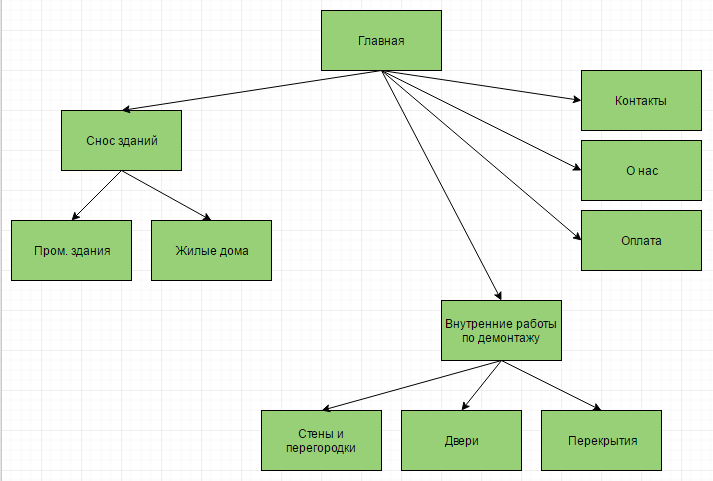
А теперь перейдём к непосредственной теме данной страницы. И начну я с рассмотрения создания структуры сайта. Уровни сайта это не папки.
Уровни сайта это ссылки. 1-ый уровень — главная страница; 2-ой уровень — страницы, на которые есть ссылки с главной страницы (1-ого уровня); 3-ий уровень — страницы, на которые есть ссылки с страниц второго уровня. И не важно, как физически располагаются страницы. В зависимости от цели оформление и внутренняя вложенность разделов может быть различной, но общая структура сайта должна соответствовать этой модели. Задачи каждого из уровней таковы: главная страница должна давать посетителям представление о том, что это за сайт, о чем он и как найти нужную информацию. Тематические разделы посвящены различным темам сайта, а их подразделы более полно раскрывают эти темы. Казалось бы всё просто, но на практике так получается далеко не всегда.
Поэтому, как я писал в начале этого раздела , составляй схему сайта заранее. Если сайт состоит из нескольких страниц, то проще всего их разместить в одном каталоге (папке) с главной. Если же разделов у сайта несколько, а страниц много, то лучше создать в этом каталоге подкаталоги для каждого раздела и поместить туда все страницы, относящиеся к разделу. Так ты не будешь путаться в том, где у тебя лежат те или иные страницы. Создай отдельный подкаталог для картинок, находящихся на сайте. В общем, создай такую структуру сайта и схему расположения страниц, чтобы даже через полгода ты мог свободно ориентироваться среди всех страниц и знать, где и что лежит.
Теперь поговорим об оптимизации своего сайта. С чего начать оптимизацию сайта Вообще, оптимизацию сайта следует начинать ещё при его создании. Нужно определиться с ключевыми словами (семантическим ядром) сайта. И оптимально разместить их на сайте относительно друг друга. Но об этом поговорим в Seoded.ru Пока же перечислю самые базовые действия. Как я уже говорил в предыдущих разделах , заполняй для каждой страницы сайта свои теги заголовка (title) и описания (description).
Выбери для страницы ключевые слова или словосочетания (одно или два) и обязательно используй их в заголовке и описании. Также необходимо, чтобы ключевые слова несколько раз встречались и в основном (тексте) страницы. И вовсе необязательно, чтобы они составляли пресловутые 7% от всего текста страницы (как советуют многочисленные «оптимизаторы»).
Вполне достаточно употребить их несколько раз, как они есть, и ещё несколько раз в других склонениях или числах. Так же хорошо было бы использовать в тексте синонимы ключевых слов. Кроме того, помни, что ключевые слова, выделенные тем или иным способом ( жирным, курсивом и т.д.) или находящиеся в заголовках (h1.h6), более весомы для поисковых роботов и нагляднее для посетителей. Придерживаясь этой логики, ты получишь нормальный текст для читателей (а не рекламную брошюру) и достаточное количество ключевых слов в различных вариантах для поисковых систем. Помни: оптимизация сайта не должна сводиться к впихиванию ключевых слов куда только можно и «не можно». Не забывай о людях. Теперь перейдем к продвижению сайтов.
С чего начать продвижение сайта По большому счёту, всё сводится к тому, чтобы получить как можно больше обратных ссылок на свой сайт с других ресурсов в Интернете и чтобы нам за это ничего не было. От количества обратных ссылок на сайт зависит и «уважаемость» сайта у поисковых систем, и число посетителей сайта.
Но опять-таки, если на сайте выложена никому не интересная информация (или попросту скопированная с других сайтов), то будущего у такого сайта нет (даже при наличии обратных ссылок). Главными «поставщиками» посетителей на сайт, конечно же, являются две: Яндекс и Google. Другие поисковики, заслуживающие внимания, ты найдешь на странице по вышеприведенной ссылке. Там же ты найдешь ссылки на страницы, на которых можно добавить свой сайт для индексирования этими поисковыми роботами. Для того, чтобы с поисковых систем шли посетители, нужно чтобы по ключевым запросам были как можно выше.
Для высоких позиций и нужно продвижение сайта. На сегодняшний день есть три стратегии (варианта) продвижения.
Плюсы. не нужно переплачивать (в случае если знаешь, что делаешь, в противном случае, как минимум, тратишь деньги на ветер, как максимум, сайт попадает в бан и всё накрывается медным тазом);.
всё под твоим контролем (ты точно знаешь, что делается, зачем и как);. ты посвящаешь всё свое время только своему сайту, что повышает эффект от продвижения и качество кармы сайта (как правило, у специалиста на продвижении находится несколько сайтов, зачастую абсолютно разной тематики, а подход к продвижению один). Минусы. нужны соответствующие знания;. нужно время;. продвижение сайта не единоразовое действие, а постоянный процесс и заниматься им нужно столько, сколько существует сайт. В подавляющем числе случаев начинающий оптимизатор совершает стандартный набор действий по продвижению сайта: регистрация в каталогах, обмен ссылками и покупка ссылок.
На данный момент разумна регистрация только в крупных и качественных каталогах сайтов. Регистрация в остальных (коих великое множество) лишена какого-бы то ни было смысла. Осуществляется как вручную, так и с помощью сервисов (программ).
Много посетителей из каталогов ждать не стоит. Регистрация в них нужна для увеличения числа обратных ссылок на сайт.
Что, по идее, должно оказывать влияние на позиции сайта в поисковых системах. После регистрации в каталогах приходит черёд обмена ссылками. Для этого подходят все схожие по тематике сайты, форумы и блоги. С ними можно как обмениваться ссылками (что весьма эффективно для улучшения ранжирования сайта поисковиками), так и «оставлять» свои ссылки без обмена, что весьма затруднительно, так как все нормальные сайты, форумы и блоги крайне негативно относятся к появлению на своих страницах ссылок на другие ресурсы.
С обменом и так всё понятно (ты ставишь ссылку на него, он на тебя), а вот про «без обмена» пару слов скажу. И тот, и другой вариант, помимо увеличения «уважения» у поисковых систем, могут дать целевых посетителей (т.е. Тех, которых интересует тематика твоего сайта), число которых может быть весьма значительным даже по сравнению с числом посетителей с поисковых систем. Самое важное тут так оставить ссылку, чтобы ее не удалили и не дали тебе по шее. Совет здесь только один: ссылка должна быть по делу и по месту.
Она должна быть лишь дополнением к твоему остальному тексту, а не главной его частью. В общем, старайся не гадить. Поставь себя на место владельца сайта и подумай, ты бы согласился оставить ссылку на другой сайт в таком виде на своем ресурсе.
Последним из «стандартных» является покупка ссылок с других сайтов на свой с нужными анкорами и на нужные страницы. Цена зависит от уровня вложенности страницы, на которой будет куплена ссылка, и от ее показателей: PR, ТИЦ и количества внешних ссылок. Покупать ссылки можно напрямую договариваясь с владельцами сайтов, но это очень долго. Проще всего делать это через, где все автоматизировано и налажено. На этих же биржах ты можешь продавать ссылки и со своего сайта.
§ 3.2 Обращение к специалистам С обращением к специалистам, думаю, всё ясно и без каких-либо объяснений. Выбрал организацию (частника), объяснил, что ты хочешь от них (него) и сайта, заплатил деньги и ждёшь результат. Минусы. специалисту нужно платить деньги (которые быстро окупаются в случае с действительно грамотным специалистом);.
появляется зависимость от постороннего человека (организации);. прекращение сотрудничества чревато потерей всех ранее достигнутых позиций. Самые главные проблемы при обращении к специалисту — это поиск действительно грамотного и деньги. При наличии того и другого этот вариант — сплошные ништяки. При этом не стоит забывать, что грамотные оптимизаторы есть не только в специализированных организациях, но и в «свободном доступе» они тоже имеются (например, на и ). § 3.3 Сервисы автоматического продвижения Это «порождения» лени человеческой и массовой комерциализации Рунета (вкупе, конечно, с отсутствием у заказчиков даже самых начальных представлений о SEO).
Сервисы автоматического продвижения работают по схеме агрегатора-прокладки: они агрегируют в своём интерфейсе крупные ссылочные биржи и позволяют в автоматическом режиме закупать на них ссылки. За это берут определенный процент от стоимости ссылок.
Программа Для Драйверов

Программа Для Установки Драйверов
Минусы. всё делает робот (робот не может думать, робот не может давать советов, робот может работать только по заложенным в него правилам);.
роботу нужно платить деньги (при этом сумма почти всегда значительно превышает и стоимость самостоятельного продвижения, и зарплату специалистов). О некоторых нюансах работы с автоматическими системами продвижения я писал в статье про самую популярную из них —. Есть и другие, но Seopult был первым и остается им же. Заключение На этом о структуре сайта и первым шагам по его оптимизации и продвижении всё. Более подробно данные вопросы рассматриваются в разделе. А напоследок совет могу дать такой.
Наиболее разумным будет использовать не какую-то одну схему, а сразу все. Что-то делать самому, что-то заказывать у специалиста, что-то поручать сервисам (программам). Но это лишь совет человека, который создал и продвинул этот сайт.